
美洽工作台界面介绍
美洽工作台是客服处理消息的中心界面,分为会话列表、会话窗、客户信息区、工具栏与设置区等。界面强调实时沟通与多渠道汇聚,新手能快速接手会话,资深人员可用快捷回复、机器人和标签提升效率。下面按模块逐项讲清功能与常见使用场景,并给出实际操作技巧。我会从界面布局、主要控件、快捷键、权限与报表五方面展开说明。
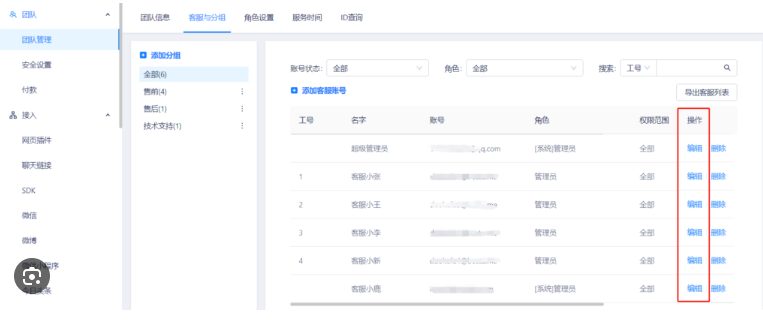
界面总体说明:把工作台想成一个客服的驾驶舱
先用一个比喻:美洽工作台就像飞行员的座舱,仪表盘(会话列表)显示所有正在进行的“航班”,前方窗户(会话窗)是当前与客户的对话,旁边的仪表(客户信息、标签、工单)显示航班的状态与历史。设计的目标是让你在短时间内判断优先级、回顾历史、做出回复并记录。下面我会把每一块拆开来讲,尽量像在教一个初学者。
界面布局与主要模块
- 顶部导航栏:一般包含账号切换、搜索、通知、设置入口和在线/离线状态切换。
- 左侧会话列表:按渠道(微信、WhatsApp、官网等)或按标签/优先级分组,会话会以未读/优先颜色标示。
- 中间会话窗:实时显示消息流,支持文本、图片、文件、语音和卡片等,消息支持@同事和内部备注。
- 右侧客户信息区:包括用户基本资料、历史会话、标签、订单信息与常用快捷操作(发工单、拉入群、邀请评价)。
- 底部工具栏:输入框、快捷回复、常用语、附件、转接/升级、结束会话按钮。
- 全局侧边或弹窗:知识库、机器人设置、工单中心、报表中心与系统设置。
界面元素快速对照表
| 模块 | 位置 | 作用 |
| 会话列表 | 左侧 | 显示等待、进行中与已完成会话,支持筛选与分配 |
| 会话窗 | 中间主区域 | 进行消息收发、@同事、内部备注和文件传送 |
| 客户信息区 | 右侧 | 查看客户标签、历史、订单与快捷操作 |
| 知识库 | 侧边/弹窗 | 调用常见答复、FAQ与脚本 |
会话管理:接入、分配与标注
会话列表是你的指挥板。通常会有几种视图:按渠道、按优先级或按服务组。核心操作包括接手、标记优先级、转接与结束会话。
- 接手会话:双击或点击“接手”按钮,即可成为该会话的负责人,系统会记录接手时间。
- 分配规则:可设自动分配(轮询、技能路由)或手动分配。自动分配适合均衡工单负载,手动适合复杂案例。
- 标签与备注:用标签把客户分类(潜在客户、VIP、纠纷中等),内部备注记录处理要点,便于交接。
实用小技巧
- 把高频问题设为预置标签,快速筛选。
- 优先级用颜色,别只靠文字;视觉更快。
- 遇到敏感或复杂问题,先加内部备注再转接,避免信息丢失。
会话窗深挖:消息操作与协同
在会话窗里,你的每次回复、催单、转接、@同事和发工单都是常规动作。理解消息气泡的时间戳、状态(已读/未读/发送失败)和内部标签很关键。
- 快捷回复/模板:把常见问答做成模板,按关键词搜索或用快捷键插入。
- 内部备注与工单:处理非即时解决的问题要发工单并关联会话,保持追踪。
- 多媒体处理:对大文件或退款单据,建议转为工单并上传到知识库条目。
客户信息区:你看见的“用户档案”
右侧的信息区通常整合用户画像、订单、历史会话和自定义字段。好的信息区能在10秒内让你知道客户背景。
- 自定义字段:添加渠道ID、购买时间、VIP等级等字段,便于筛选和自动触达。
- 历史会话与工单关联:点击历史记录,快速回顾上次处理结果,避免重复问问题。
- 一键操作:例如“一键建工单”“一键拉群”“发评价链接”等,节约时间。
机器人与自动化:别把机器人当替代,而是放大效率
美洽的机器人通常放在会话前期做筛选、表单收集、FAQ匹配与简单回复。关键在于设计好触发场景与回退到人工的规则。
- 常见流程:欢迎语 → 收集工单信息 → 判断问题复杂度 → 人工接入
- 常犯错:机器人回答太长或语义不清,导致客户等待。要把机器人语句简短,并明确指明“转人工”按钮。
- 场景示例:退货流程用机器人收集订单号与图片,然后生成工单并推送给处理组。
知识库与工单管理:把经验变成可复用资产
知识库是把团队回答标准化的地方。把高频场景写成步骤清单,配上关键词和分类,方便客服搜索。
- 知识库条目结构:问题描述 → 快速步骤 → 范例话术 → 关联工单模板
- 工单生命周期:新建 → 处理 → 升级/重开 → 关闭。工单应与会话互相关联。
- 权限与审核:高权限人员负责知识库审核,避免错误信息传播。
快捷操作与键盘快捷键(示例)
熟练使用快捷键能把效率提升数倍;下面是一个常见的快捷键表,实际按键以系统为准。
| 操作 | 快捷键示例 | 说明 |
| 接手会话 | Ctrl/⌘ + Enter | 快速接手并进入会话编辑状态 |
| 发送快捷回复 | Ctrl/⌘ + K | 弹出模板选择框,输入关键词筛选 |
| 转接同事 | Ctrl/⌘ + T | 调出同事列表并直接转接 |
权限、角色与数据报表
清晰的角色划分与权限管理能避免信息泄露和误操作。报表模块则是衡量工作效率与满意度的关键。
- 常见角色:管理员(系统设置、权限管理)、主管(监控绩效、分配工单)、客服(日常接待)。
- 权限粒度:分为查看、编辑、分配和导出等,建议管理员权限严格控制。
- 报表要关注的指标:首次响应时间、平均处理时长、会话量、满意度、工单关闭率。
实战场景与操作建议(你可能会在真实工作中遇到)
- 场景一:高峰期消息堆积 — 把机器人设为首轮筛选,优先级高的工单人工优先接入,设置超时自动提醒主管。
- 场景二:敏感投诉升级 — 立即加内部备注、标红并创建工单,抄送主管并记录处理进度,避免反复问相同问题。
- 场景三:跨渠道客户重复咨询 — 利用客户唯一ID合并历史会话,避免重复询问并提高满意度。
常见问题与排查小贴士
- 消息不同步:先检查渠道授权(Token、API),再看网络与浏览器缓存。
- 机器人误判:回看训练语料,补充常见同义词并优化转人工阈值。
- 导出报表失败:确认导出权限与时间范围,必要时分批导出或联系客服。
设计与流程优化建议(像在给朋友说话)
说实话,工作台好不好用,除了界面,还看流程设计。建议:
- 把重复工作自动化,不要手工处理每一条相同的问题。
- 把知识库当团队记忆,定期复盘更新条目。
- 设置明确的SLA(比如首次响应在15分钟内),并把SLA显示在会话列表里提醒客服。
如果你刚开始上手,先把左侧会话列表和右侧客户信息区的快捷操作弄熟,再逐步启用机器人与知识库。嗯,我写到这里,想着还可以再贴几个实操录像或演示步骤,但先不弄太满——需要哪个具体场景的模拟,我可以继续把步骤拆得更细。